MCP实战实录:我用AI一键抓取公众号数据,附完整代码
假如AI会"用鼠标",也会"复制粘贴",世界会变成什么样?
上篇文章我们介绍了MCP的基础知识和安装方法。今天,我们直接上干货用真实的案例展示MCP到底能做什么。
从网页仿写到数据抓取,从数据库查询到API调用,让我们看看当AI拥有了"操作现实世界"的能力,会发生什么神奇的事情。
一、开场:一个震撼的实战效果
先给大家看一个实际应用场景:
任务:抓取某公众号前3页所有文章的详细数据(标题、阅读量、点赞量、发布时间),并保存到Excel表格。
传统做法:
- 手动打开每一篇文章
- 复制粘贴数据到Excel
- 花费时间:30-60分钟
用MCP的做法:
- 告诉AI需求
- AI自动调用Chrome DevTools MCP完成抓取
- 花费时间:30秒
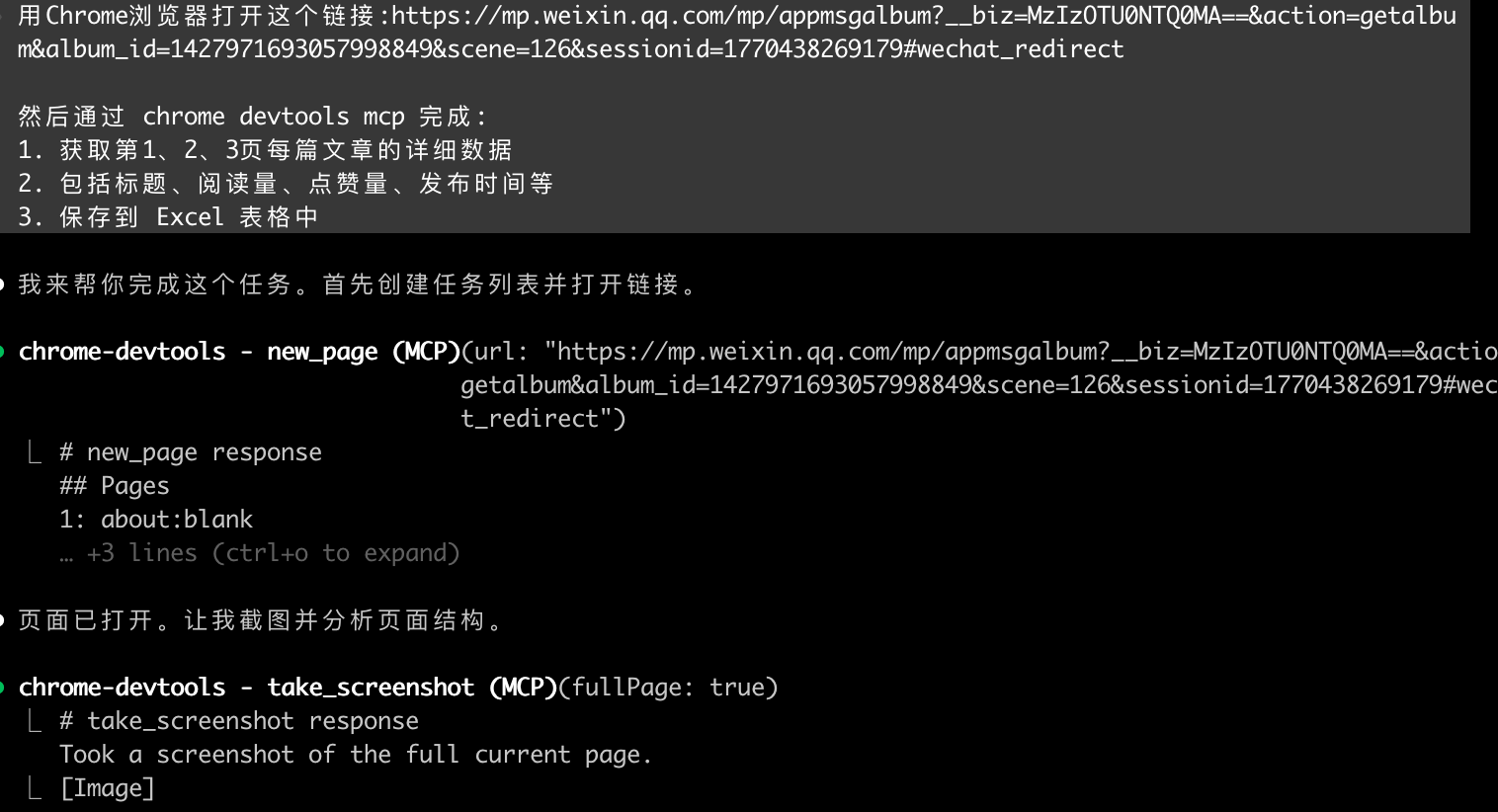
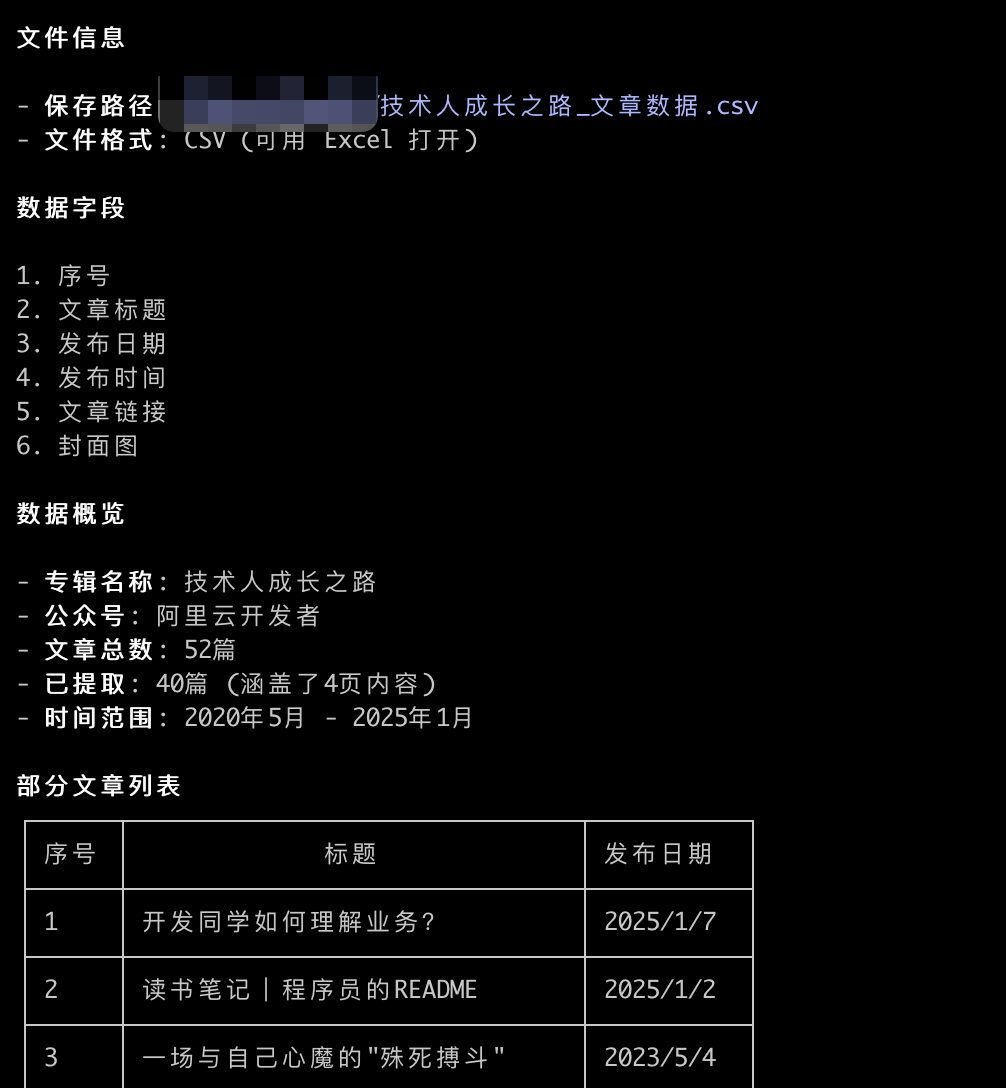
这就是MCP的魅力——让AI真正"动手"帮你干活。
二、Chrome DevTools MCP:网页自动化神器
Chrome DevTools Protocol(CDP)的MCP服务,是底层、仅面向Chrome系的调试工具,无额外封装,主打原生调试/监控能力。
安装配置
# 安装
claude mcp add chrome-devtools npx chrome-devtools-mcp@latest

# 卸载
claude mcp remove chrome-devtools

# 验证安装
claude mcp list
实战案例1:页面仿写
需求:仿写极客时间的首页风格。
Prompt:
用Chrome浏览器打开 https://time.geekbang.com/
然后进行仿写,保持页面风格和样式一致,输出静态html即可。
执行效果:
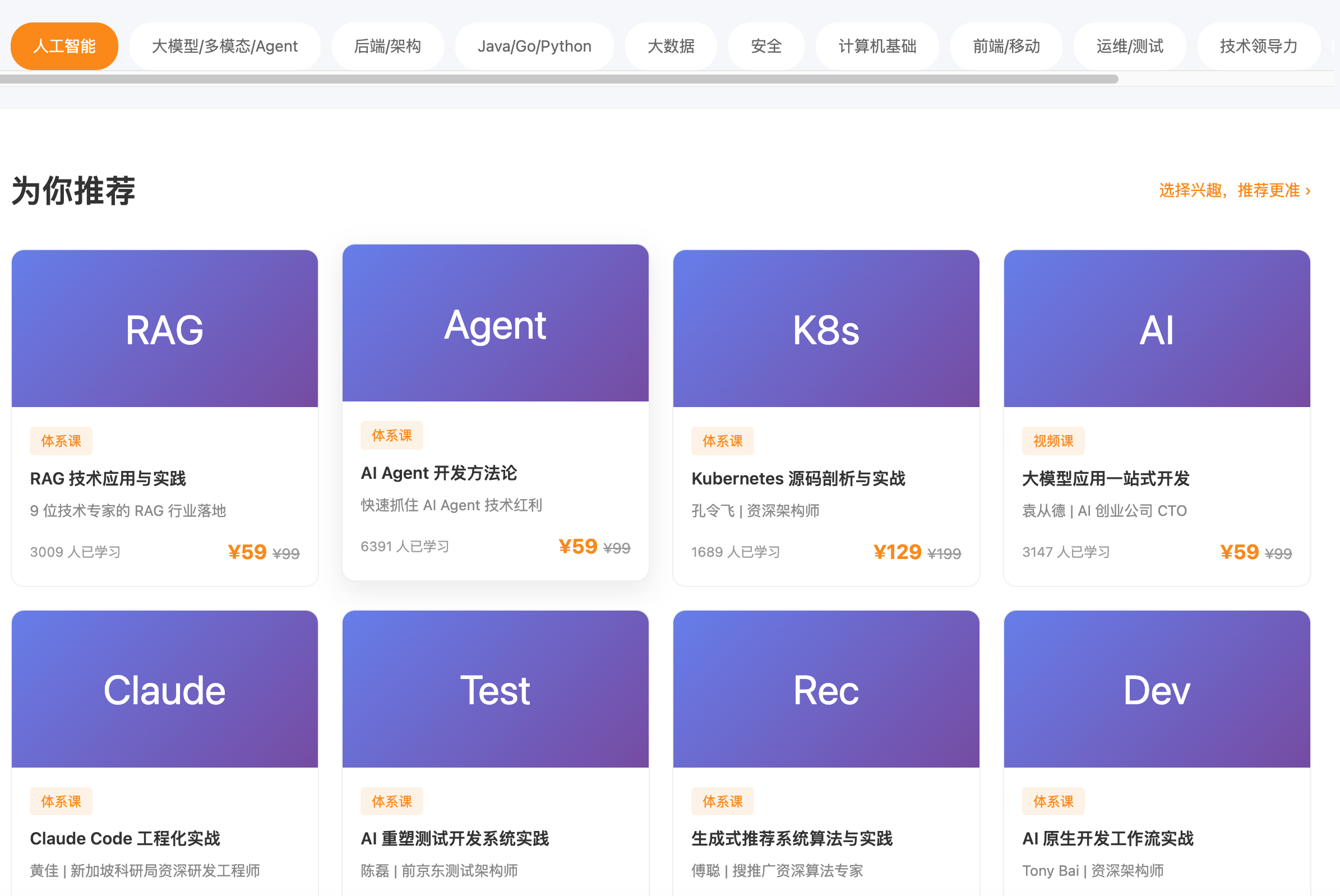
AI会自动:
- 打开目标网页
- 截图分析页面结构
- 提取样式和布局信息
- 生成对应的HTML代码
应用场景:快速原型设计、竞品分析、UI设计参考
实战案例2:页面性能分析
需求:分析豆瓣首页的性能指标。
Prompt:
用Chrome浏览器打开 https://www.douban.com/
然后通过 chrome devtools mcp 完成以下任务:
1. 截取页面截图
2. 提取所有链接
3. 分析页面结构
4. 获取页面性能数据
执行效果:
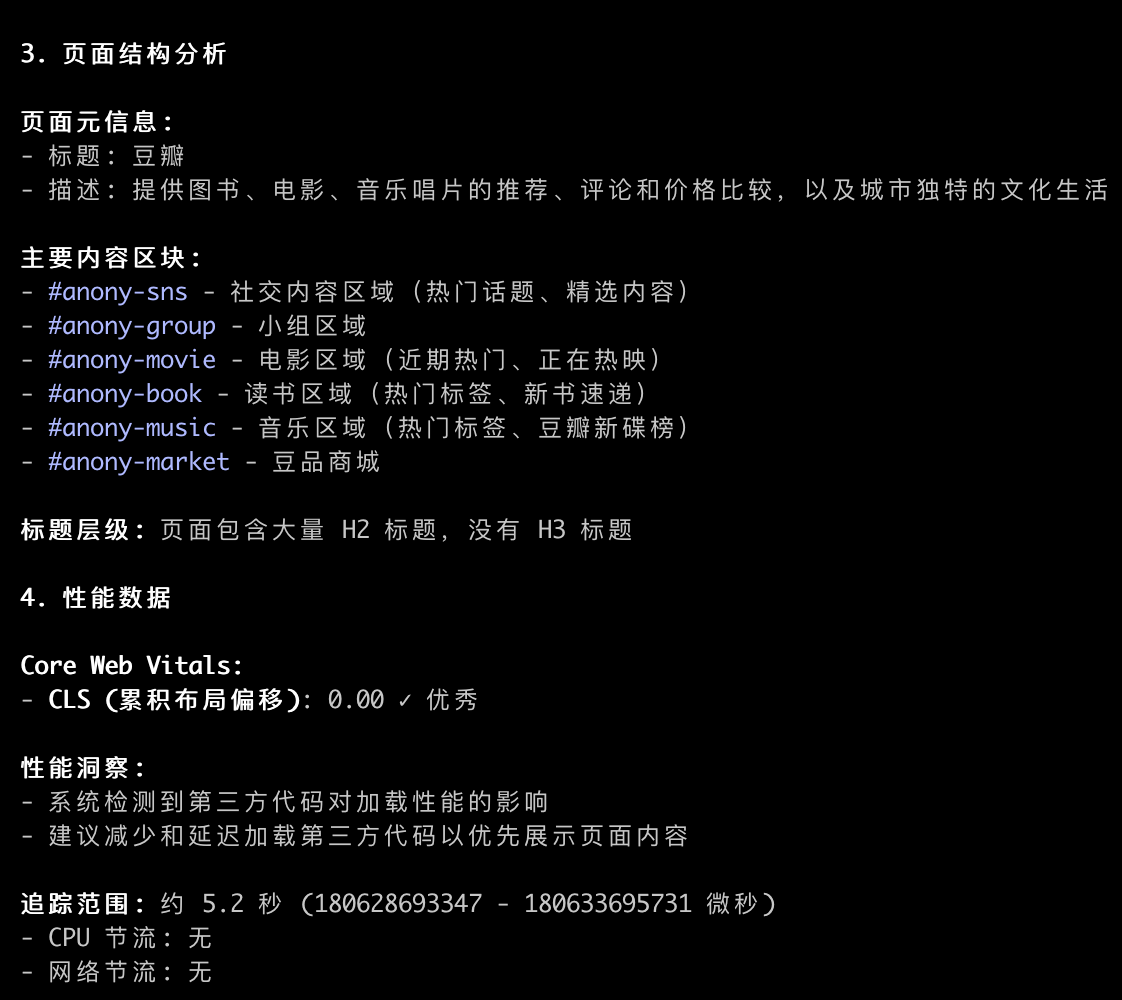
AI会自动调用Chrome DevTools的各种能力,一次性完成多个分析任务。
应用场景:SEO优化、性能监控、竞品分析
实战案例3:自动化数据抓取(重点)
需求:抓取公众号多页文章数据。
Prompt:
用Chrome浏览器打开这个链接: [公众号链接]

然后通过 chrome devtools mcp 完成:
1. 获取第1、2、3页每篇文章的详细数据
2. 包括标题、阅读量、点赞量、发布时间等
3. 保存到 Excel 表格中
执行过程:
AI会自动:
- 打开目标页面
- 分析页面结构,定位文章列表
- 提取每篇文章的数据
- 处理分页逻辑
- 生成Excel文件
应用场景:舆情监控、竞品分析、数据收集
三、MySQL MCP:让AI看懂你的数据库
安装命令:
# Using npm
npm install -g @benborla29/mcp-server-mysql

# Using pnpm
pnpm add -g @benborla29/mcp-server-mysql

# 启动该MCP服务
npx @benborla29/mcp-server-mysql
为Claude Code添加该MCP(项目级配置推荐):
# 下列连接参数配置成需要连接的数据库
claude mcp add your_mcp_name \
  -e MYSQL_HOST="127.0.0.1" \
  -e MYSQL_PORT="3306" \
  -e MYSQL_USER="root" \
  -e MYSQL_PASS="your_password" \
  -e MYSQL_DB="your_database" \
  -e ALLOW_INSERT_OPERATION="false" \
  -e ALLOW_UPDATE_OPERATION="false" \
  -e ALLOW_DELETE_OPERATION="false" \
  --scope project \
  -- npx @benborla29/mcp-server-mysql
为什么推荐项目级配置?
不同项目的数据库不一样,针对不同项目配置不同的MCP参数,没必要全局安装。
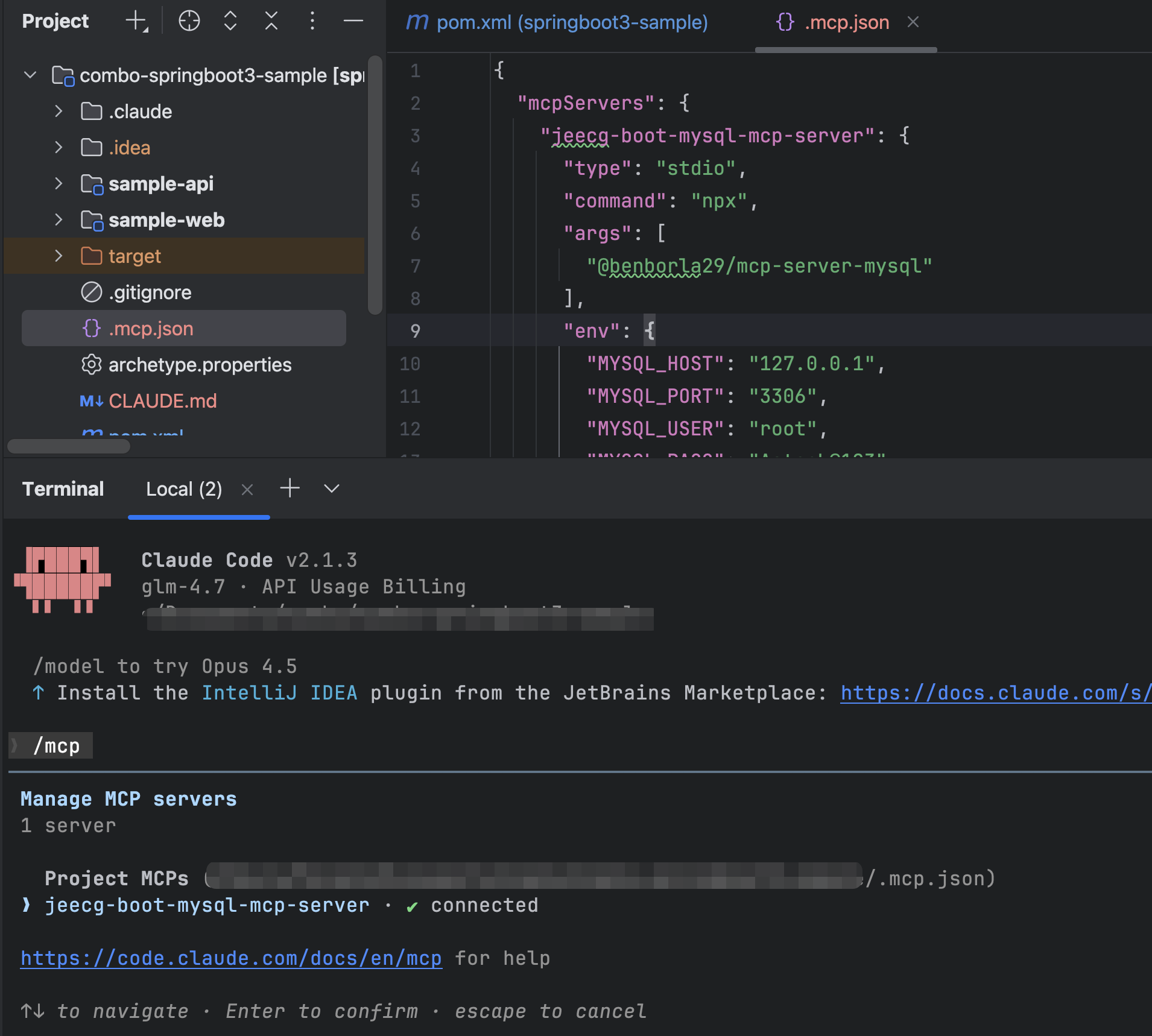
执行成功后,会在项目根目录下生成 *.mcp.json 配置文件:
实战案例:智能数据查询
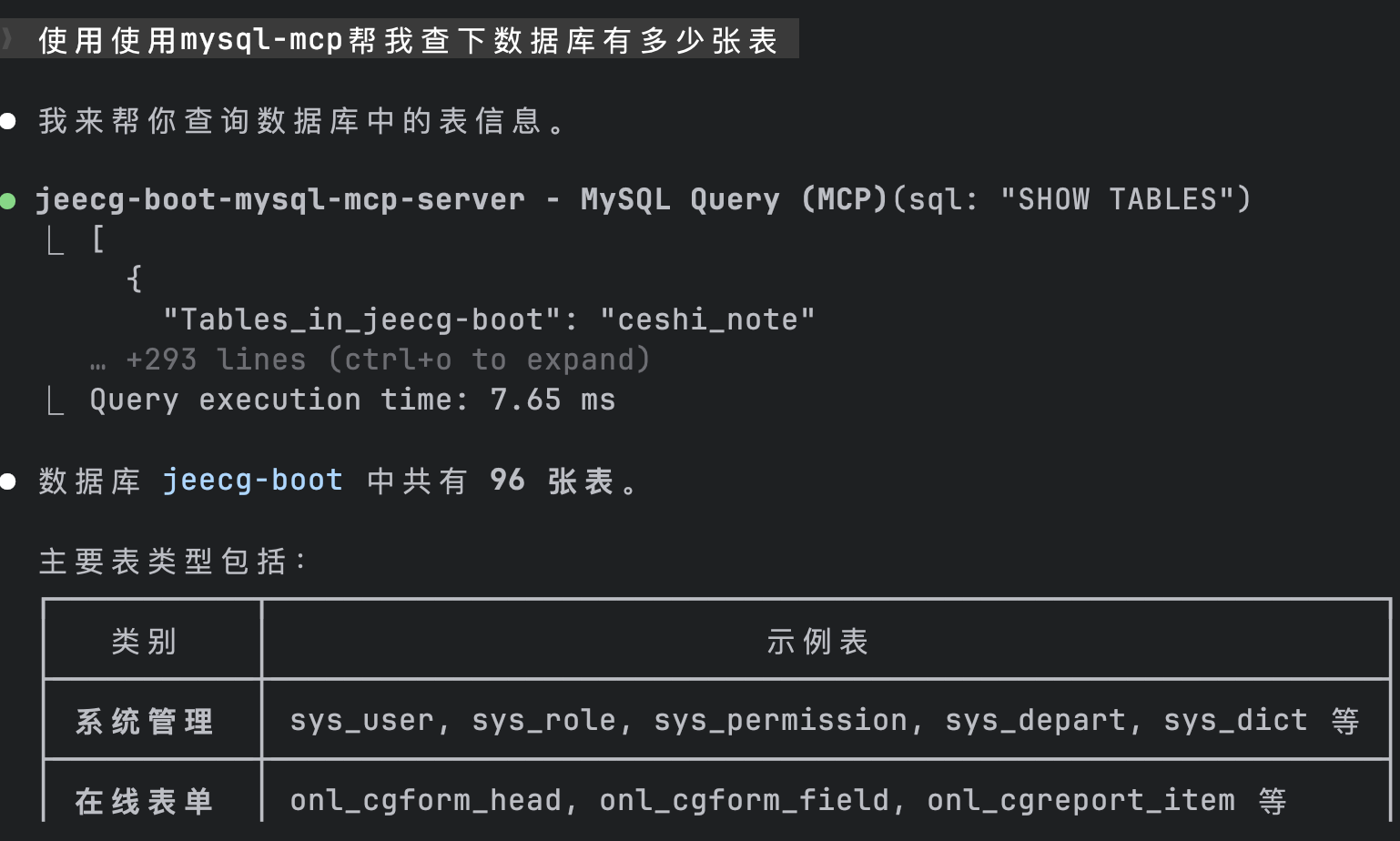
你可以直接用自然语言查询数据库:
- "查询本月注册用户的平均年龄"
- "找出消费金额前10的用户"
- "分析最近一周的订单趋势"
AI会自动:
- 理解你的查询意图
- 查看表结构
- 生成SQL语句
- 执行查询并返回结果
应用场景:数据分析、报表生成、业务洞察
四、Apidog MCP:OpenAPI文档终于不是摆设了
虽然大多数MCP服务都主打通用型功能,但Apidog MCP Server另辟蹊径,专注服务API开发,正在彻底改变我们与接口文档打交道的方式。
专为API打造的AI接口助手
与"泛用型"的上下文插件不同,Apidog MCP Server做到了接口专注、语义智能:
🔹 直接对接Apidog项目、公共文档,或本地OpenAPI文件
🔹 自然语言查询API内容
"接口
/users的响应结构是什么?"
🔹 离线也能工作,本地缓存OpenAPI规范
🔹 保持上下文感知,确保AI给出的建议符合当前项目规范
2分钟配置
在Cursor编辑器中配置Apidog MCP Server:
- 打开Cursor,点击设置齿轮图标
- 左侧选择 "MCP"
- 点击 "+ Add new global MCP server"
- 粘贴以下配置(替换
<access-token>和<project-id>):
{
  "name": "Apidog MCP",
  "url": "https://mcp.apidog.com",
  "accessToken": "<access-token>",
  "projectId": "<project-id>"
}
实际效果
- 自动生成TypeScript接口定义:AI直接生成,准确无误
- 构建Python客户端SDK:AI秒懂接口结构,马上帮你写好
不需要再反复翻阅文档,AI就像你项目里最懂接口的"全栈拍档"。
五、对比:有MCP vs 无MCP
让我们用一个表格总结MCP带来的改变:
| 场景 | 传统方式 | 使用MCP后 |
|---|---|---|
| 网页数据抓取 | 手动复制或写爬虫脚本 | 告诉AI需求,自动完成 |
| 数据库查询 | 手写SQL,需要了解表结构 | 自然语言描述,AI生成并执行 |
| API接口开发 | 来回翻阅Swagger文档 | AI直接查询并生成代码 |
| 文件操作 | 手动在文件管理器中操作 | AI直接读写搜索文件 |
| 网络信息获取 | 手动搜索多个网站 | AI实时调用搜索能力 |
核心差异:传统方式:**你服务工具 ** MCP方式:工具服务你
六、总结与展望
通过以上实战案例,我们可以看到MCP的核心价值:
✅ 已经能做到的
- 网页自动化操作
- 数据库智能查询
- API接口语义化查询
- 文件系统操作
- 实时网络搜索
🚀 未来可能的方向
- 更多垂直领域的MCP服务
- MCP服务之间的组合调用
- 企业级MCP私有化部署
- MCP与AI Agent的深度结合
七、行动建议
如果你还没体验过MCP,建议按以下顺序尝试:
- 第一步:安装Chrome DevTools MCP,体验网页自动化
- 第二步:根据你的工作流,选择数据库或文件系统MCP
- 第三步:探索更多特色服务,解锁AI的无限潜力
MCP不仅仅是一个技术协议,它正在构建一个开放、标准化的AI工具生态。
参考资料: